Роботы
Страница “Роботы” предназначена для:
- мониторинга состояния роботов;
- быстрого просмотра карточек роботов;
- табличного анализа с техпараметрами;
- создания нового робота;
- просмотра детальной карточки конкретного робота.
Интерфейс позволяет оператору быстро оценить общую ситуацию в парке роботов, отфильтровать нужные устройства и получить детальную информацию по каждой единице техники.
Основные элементы экрана
- Кнопка “Создать робота”.
- Блок “Фильтры”.
- Переключатель представлений: Карточки / Таблица.
 (1).png)
Представление “Карточки”
Карточки отображают оперативные параметры робота:
- статус (ONLINE / OFFLINE);
- текущее состояние (например, IDLE);
- координаты (по осям x и y);
- режим (Auto);
- заряд батареи (%).
.png)
.png)
Клик по карточке робота открывает окно “Детали” этого робота.
Окно “Детали робота”
Окно деталей содержит расширенную информацию:
- идентификатор, серийный номер, производитель, название;
- статус, подключение, заряд, идёт ли сейчас процесс зарядки;
- последний узел, заказ, позиция;
- режим работы, служебные флаги;
- поле “Состояние” с JSON-снимком.
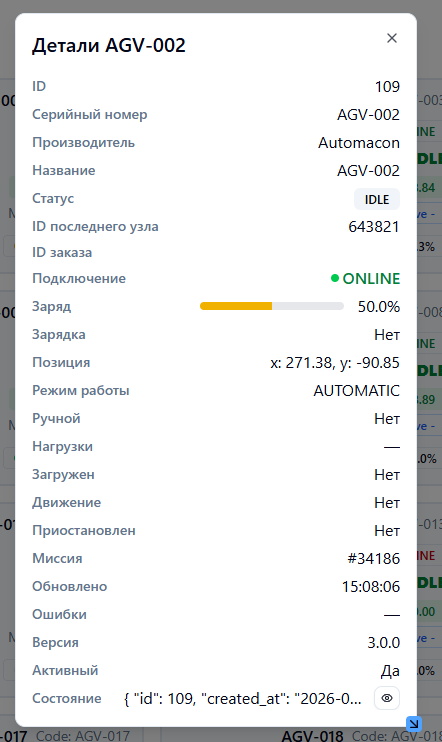
В нижнем правом углу кнопка для изменения размера окна.
Представление “Таблица”
Таблица роботов содержит колонки:
- ID;
- Серийный номер;
- Производитель;
- Название;
- Статус;
- ID последнего узла;
- ID заказа;
- Подключение;
- Заряд;
- Зарядка - процесс зарядки аккумулятора робота.
.png)
Создание робота
Кнопка “Создать робота”:
.png)
Откроется форма создания робота со следующими полями:
- Имя;
- Серийный номер;
- Версия;
- Производитель (выбор из списка);
- Шаблон (выбор из списка);
- Активный (чек-бокс).
Кнопки формы:
- Отменить;
- Создать;
В нижнем правом углу кнопка для изменения размера окна.
.png)
Фильтрация и поиск
Для удобства работы с большим количеством роботов предусмотрена система фильтров. Она позволяет быстро отобразить только те устройства, которые соответствуют заданным критериям.
.png)
Строка фильтра поддерживает специализированный синтаксис запросов:
n <имя>— поиск по имени робота.s <статус>— поиск по статусу (например,s IDLE,s CHARGING).co +/-— фильтрация по координатам.ch +/-— фильтрация по уровню заряда батареи.
Примеры использования:
n robot— отобразит всех роботов, в имени которых встречается “robot”.s IDLE— покажет только свободных роботов, находящихся в режиме ожидания.
Редактирование робота
Для изменения данных робота необходимо выполнить следующие шаги:
- В списке роботов выберите нужное устройство и нажмите кнопку редактирования в правой панели.
- Внесите необходимые изменения в доступные поля.
- Подтвердите изменения, нажав кнопку «Сохранить».
.png)
Удаление робота
{% hint style=“info” %} Важно! Если вы удалите робота, выполнявшего рабочие задания, то это приведет к удалению всех исторических данных по нему. {% endhint %}
Логическое удаление
Вместо безвозвратного удаления робота рекомендуется логическое удаление: в режиме редактирования выключите признак “Активный” .
- Что будет в системе: Робот пропадет из списков доступных для заданий, его не видно в обычных интерфейсах.
- Что будет с данными: Все исторические данные остаются доступными. Отчеты строятся корректно.
Безвозвратное удаление
При необходимости безвозвратно удалить робота из системы WCS (например, ошибочное заведение или тестовый робот) используйте функцию удаления.
Чтобы безвозвратно удалить робота:
- В списке роботов найдите устройство, которое требуется удалить.
- Нажмите на иконку корзины в правой панели.
- Перед удалением система отображает предупреждение, подтверждающее выполнение операции.
.png)
После подтверждения устройство будет удалено из системы.
.png)